Ilmaiset Kuvankäsittelyohjelmat 2026
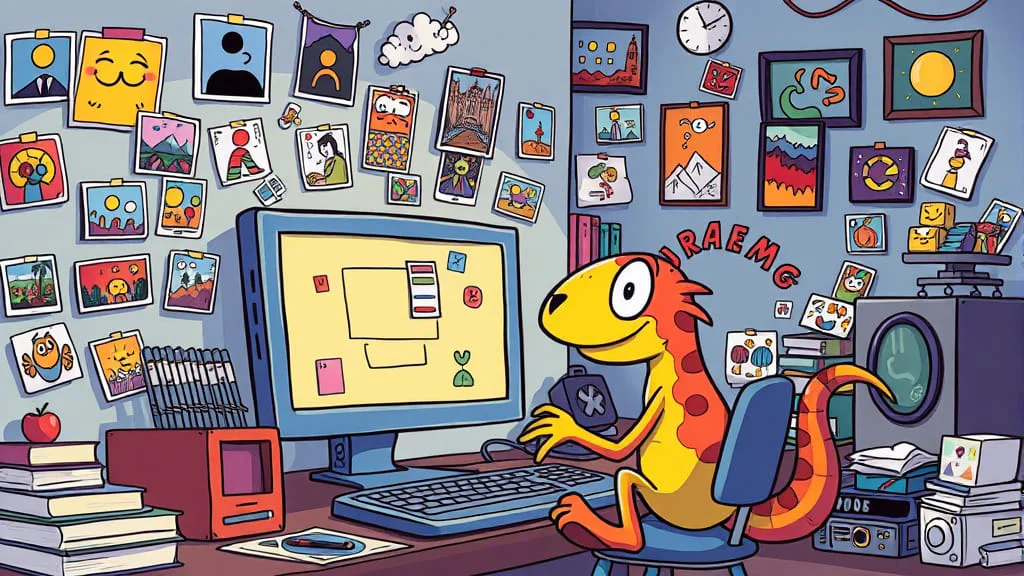
Etsitkö helppoa ja ilmaista tapaa muokata kuvia tietokoneella tai puhelimella? Tässä oppaassa löydät parhaat ilmaiset kuvankäsittelyohjelmat aloittelijalle ja harrastajalle.
Mukana on Windowsin omat työkalut, selaimessa toimivat editorit, ladattavat ohjelmat sekä Android-sovellukset.
Saat selkeät arviot jokaisesta ohjelmasta: kuinka helppo sitä on käyttää, sopiiko se valokuvien parantamiseen, löytyykö RAW-tuki ja tasot sekä millaisia ominaisuuksia voit hyödyntää (esimerkiksi tekstin lisäys, koon muuttaminen ja värien säätö).
Täydellinen opas: ilmaiset kuvankäsittelyohjelmat aloittelijalle (Windows, selain, ladattavat + Android)
1. Windowsin sisäiset ja kevyet vaihtoehdot
Windows Valokuvat
- Helppokäyttöisyys: erittäin helppo
- Ammattitaso: ei ammattitasoinen
- RAW-tuki: rajoitettu
- Tasot: ei
- YouTube-ohjeet: paljon
- Ominaisuudet: rajaus, kirkkaus, kontrasti, suodattimet
Sopii sinulle, kun haluat parantaa kuvia nopeasti ilman opettelua.
Paint.NET
- Helppokäyttöisyys: helppo
- Ammattitaso: perustaso–keskitaso
- RAW-tuki: ei
- Tasot: on
- YouTube-ohjeet: paljon
- Ominaisuudet: koon muuttaminen, tekstin lisäys, efektit
Hyvä valinta arjen kuvankäsittelyyn ja esimerkiksi blogikuviin.
Pinta
- Helppokäyttöisyys: helppo
- Ammattitaso: perustaso
- RAW-tuki: ei
- Tasot: on
- YouTube-ohjeet: jonkin verran
- Ominaisuudet: piirto, teksti, perusmuokkaus
Kevyt vaihtoehto, joka toimii myös vanhemmalla koneella.
2. Selainpohjaiset kuvankäsittelyohjelmat
Photopea
- Helppokäyttöisyys: keskitaso
- Ammattitaso: lähes ammattitasoinen
- RAW-tuki: on
- Tasot: on
- YouTube-ohjeet: erittäin paljon
- Ominaisuudet: tasot, maskit, tekstityökalut
Sopii sinulle, jos haluat Photoshop-tyylisen editorin ilman asennusta.
Canva
- Helppokäyttöisyys: erittäin helppo
- Ammattitaso: perustaso
- RAW-tuki: ei
- Tasot: rajoitetusti
- YouTube-ohjeet: erittäin paljon
- Ominaisuudet: tekstin lisäys, valmiit pohjat, somekuvat
Paras vaihtoehto, kun haluat tehdä nopeasti visuaalisia kuvia.
LunaPic
- Helppokäyttöisyys: helppo
- Ammattitaso: perustaso
- RAW-tuki: ei
- Tasot: ei
- YouTube-ohjeet: vähän
- Ominaisuudet: efektit, gif-muokkaus
Sopii kevyeen käyttöön ilman kirjautumista.
3. Ladattavat ilmaiset ohjelmat
GIMP
- Helppokäyttöisyys: vaikeahko aloittelijalle
- Ammattitaso: ammattitasoinen
- RAW-tuki: rajoitettu (lisäosilla)
- Tasot: on
- YouTube-ohjeet: erittäin paljon
- Ominaisuudet: retusointi, tekstit, tasot
Sopii sinulle, jos haluat opetella kunnolla kuvankäsittelyä.
Darktable
- Helppokäyttöisyys: vaatii opettelua
- Ammattitaso: ammattitasoinen
- RAW-tuki: on
- Tasot: ei perinteisessä muodossa
- YouTube-ohjeet: paljon
- Ominaisuudet: valotus, värit, RAW-kuvien käsittely
Erinomainen valokuvien laadun parantamiseen.
RawTherapee
- Helppokäyttöisyys: vaatii opettelua
- Ammattitaso: ammattitasoinen
- RAW-tuki: on
- Tasot: ei
- YouTube-ohjeet: paljon
- Ominaisuudet: tarkka värien säätö
Hyvä vaihtoehto kuvan laadun maksimoimiseen.
LightZone
- Helppokäyttöisyys: melko helppo
- Ammattitaso: lähes ammattitasoinen
- RAW-tuki: on
- Tasot: ei perinteiset
- YouTube-ohjeet: jonkin verran
- Ominaisuudet: ei-tuhoava editointi
Hyvä kompromissi aloittelijalle ja harrastajalle.
digiKam
- Helppokäyttöisyys: keskitaso
- Ammattitaso: edistynyt
- RAW-tuki: on
- Tasot: rajoitetusti
- YouTube-ohjeet: jonkin verran
- Ominaisuudet: kuvien hallinta ja muokkaus
Paras, jos sinulla on paljon kuvia järjesteltävänä.
4. Ilmaiset Android-sovellukset
Snapseed
- Helppokäyttöisyys: helppo
- Ammattitaso: lähes ammattitasoinen
- RAW-tuki: on
- Tasot: rajoitetut
- YouTube-ohjeet: paljon
- Ominaisuudet: valotus, värit, tarkka muokkaus
Yksi parhaista vaihtoehdoista puhelimelle.
Adobe Photoshop Express
- Helppokäyttöisyys: erittäin helppo
- Ammattitaso: perustaso–keskitaso
- RAW-tuki: osittain
- Tasot: ei
- YouTube-ohjeet: paljon
- Ominaisuudet: pikakorjaukset, suodattimet, tekstin lisäys
Sopii nopeaan kuvien muokkaukseen ja somekäyttöön.
Yhteenveto
- Jos haluat helppoa ja nopeaa kuvien parantamista, valitse Windows Valokuvat, Paint.NET tai Snapseed.
- Jos tavoittelet parempaa kuvanlaatua, Darktable ja RawTherapee ovat vahvoja vaihtoehtoja.
- Monipuoliseen käyttöön sopivat erityisesti GIMP ja Photopea.
Loppusanat
Ilmaisia kuvankäsittelyohjelmia löytyy verkosta todella paljon, ja uusia vaihtoehtoja tulee jatkuvasti lisää. Kaikki työkalut eivät kuitenkaan ole yhtä helppokäyttöisiä, luotettavia tai aidosti hyödyllisiä arjen kuvien muokkauksessa.
Tähän oppaaseen on koottu juuri ne vaihtoehdot, joita kannattaa oikeasti kokeilla. Nämä ovat sivustomme suositukset ilmaiseen kuvankäsittelyyn – mukana on sekä aloittelijalle sopivia ohjelmia että hieman edistyneempiä työkaluja valokuvien laadun parantamiseen.
Lisäksi ilmaiset tekoälypohjaiset kuvankäsittelypalvelut ovat tulossa ja osa selainpohjaisista palveluista on jo ottanut käyttöön tällaisia ominaisuuksia. Ne pystyvät esimerkiksi parantamaan kuvan laatua, poistamaan taustan tai korjaamaan valaistusta automaattisesti yhdellä klikkauksella.
Kun valitset itsellesi sopivaa ohjelmaa, mieti ennen kaikkea omaa käyttötarkoitustasi. Tarvitsetko nopean työkalun kuvien rajaukseen ja kirkkauden säätöön vai haluatko kehittää taitojasi pidemmälle ja käsitellä kuvia tarkemmin?
Hyvä uutinen on se, että pääset alkuun täysin ilmaiseksi. Voit kokeilla useampaa ohjelmaa ja löytää juuri sinulle parhaiten sopivan vaihtoehdon ilman riskiä.
Kuvankäsittely ei vaadi kallista ohjelmistoa – oikeilla työkaluilla ja pienellä harjoittelulla saat jo yllättävän ammattimaisia lopputuloksia.